
Grundlagen - Verpuzzeln, Veröffentlichen, Delegieren
Verpuzzeln
Das Verknüpfen der Aktivitäten mit den Akten nennen wir Verpuzzeln.
Ob eine Aktivität einer Akte zugeordnet ist, erkennen Sie an dem Puzzleteil, welches bei jeder Aktivität sowohl in den verschiedenen Listen- als auch in den Detailansichten angezeigt ist.
Über das Puzzleteil können Sie eine händische Verknüpfung erzeugen.
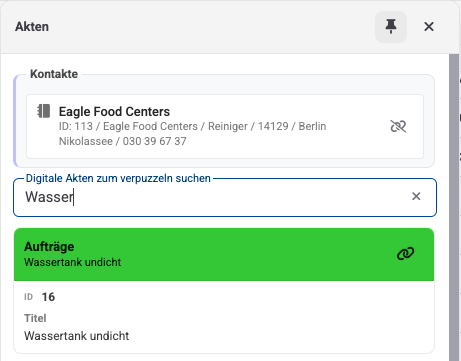
Wenn Sie mit der Maus auf das Puzzleteil fahren, öffnet sich ein Pop-Up Fenster. Dieses Fenster enthält sowohl bereits Verknüpfte Akten als auch ein Suchfeld, um nach weiteren Akten zu suchen.
Um eine Akte hinzuzufügen, suchen Sie nach der gewünschten Akte und klicken Sie diese an.
Um eine Akte zu entfernen, klicken Sie auf das durchgestrichene Verlinken-Symbol.
Veröffentlichen und Delegieren
Diverse Informationen und Aktivitäten können in der infra-struktur für andere Nutzer sichtbar gemacht oder wieder verborgen werden. Dies ermöglicht anderen Nutzern den Zugriff auf Informationen und Aktivitäten.
Veröffentlichen mit dem Auge
Am einfachsten können Informationen und Aktivitäten über das Augensymbol veröffentlicht werden. Durch Anklicken des Auges kann der Status zwischen „Verborgen“ und „Veröffentlicht“ gewechselt werden.
Ist das Augensymbol ausgegraut, bedeutet dies, dass die Informationen verborgen sind.
Ist das Augensymbol blau, sind die Informationen für andere Nutzer sichtbar.
Diese Funktion unterscheidet sich vom Delegieren und ermöglicht es anderen Nutzern ausschließlich Informationen zu finden.

Gezieltes Delegieren
Um Informationen oder Aktivitäten aktiv weiterzugeben, nutzen Sie die Funktion des Delegierens.
Mithilfe des Delegierens legen Sie Informationen oder Aktivitäten mit einem eigenen Bearbeitungsstatus auf die Startseite eines anderen Benutzers.
Vorteil dieser Funktion ist es, dass die Informationen oder Aktivitäten nicht vervielfältigt werden, sondern gemeinsam auf eine Aktivität zugegriffen wird. Dies spart Speicher und Ressourcen.
Durch anklicken des Delegieren-Symbols öffnet sich ein Pop-Up Fenster, in welchem Sie sowohl auswählen können an welche Nutzer die Aktivität delegiert werden soll, als auch welche Nachricht diese Nutzer mit der Delegation erhalten sollen. Nach klicken auf Übernehmen, wird die Aktivität mit einem roten Status auf die Startseite des Empfängers gelegt.